
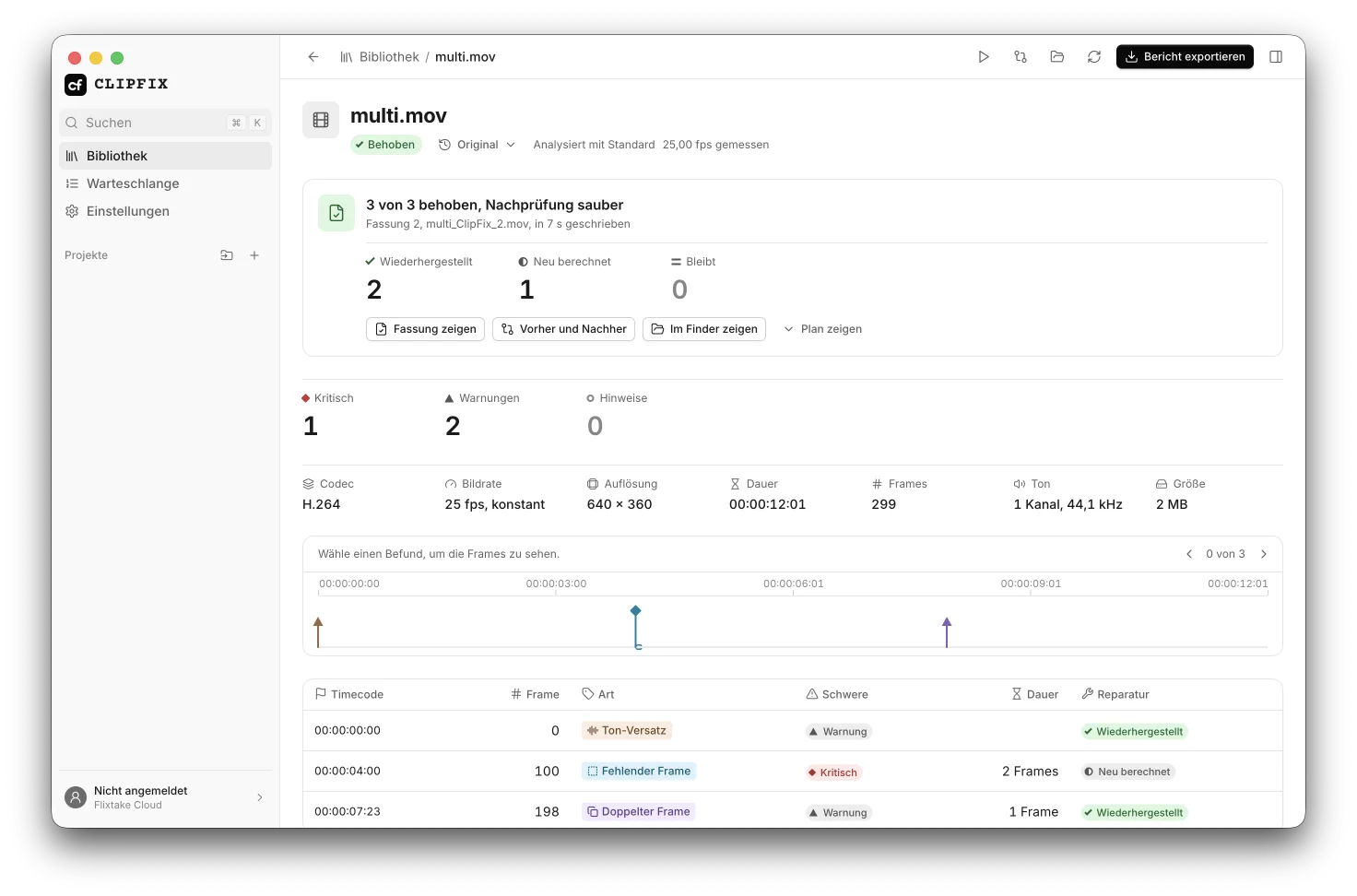
Alles beheben
Repariert. Und nachgeprüft.
Ein Klick, und ClipFix repariert deinen Clip in einer neuen Datei. Jedes Bild, das ClipFix ergänzt, muss sich vorher an echten Frames beweisen. Dein Original rührt es nicht an.
ClipFix
ClipFix findet Fehler im Bildablauf und behebt sie, direkt auf deinem Mac. Dein Original bleibt, wie es ist.
Version 0.1.5 · Beta · macOS für Mac mit Apple-Chip · 159 MB
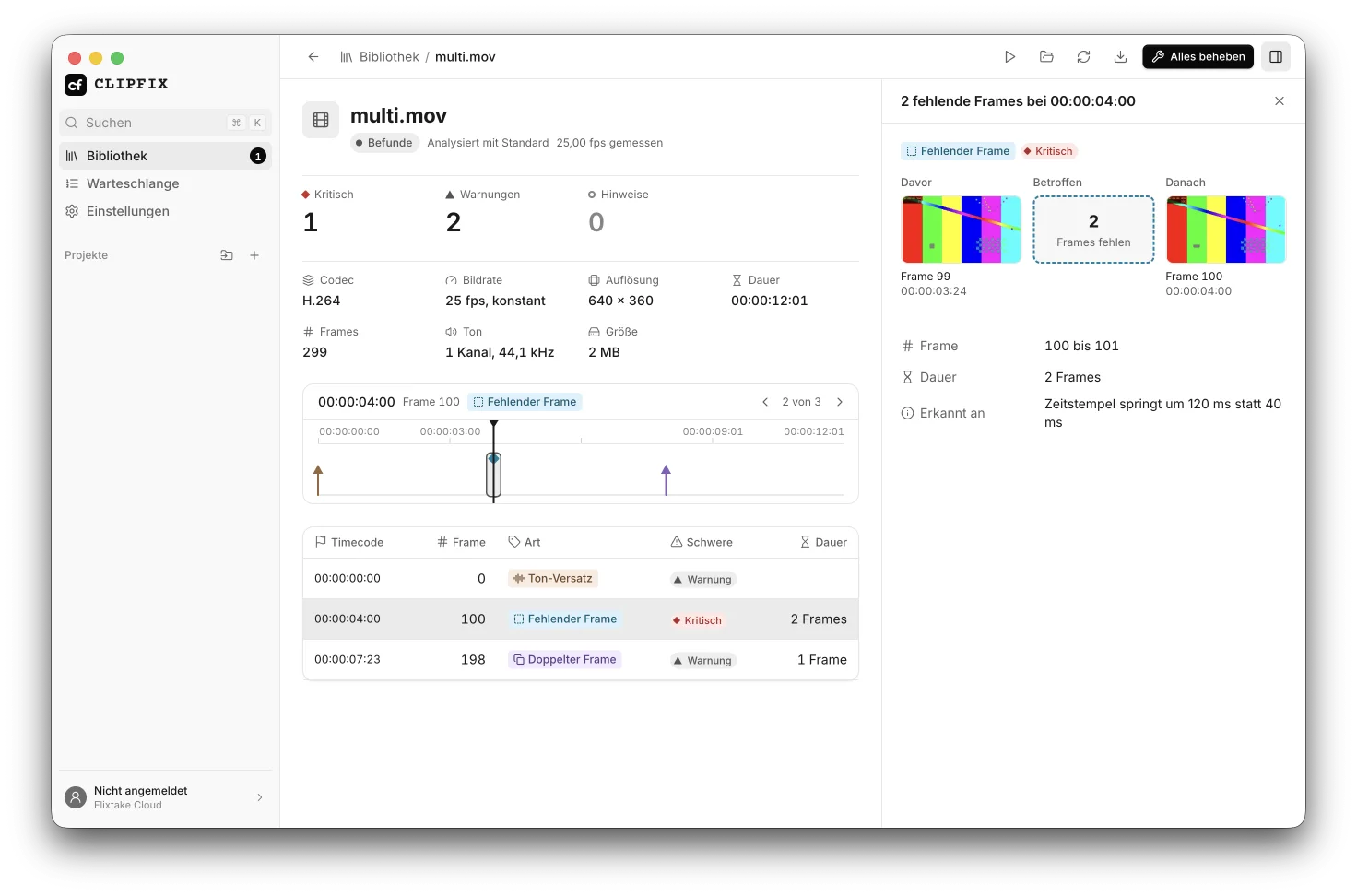
Alles beheben
Ein Klick, und ClipFix repariert deinen Clip in einer neuen Datei. Jedes Bild, das ClipFix ergänzt, muss sich vorher an echten Frames beweisen. Dein Original rührt es nicht an.
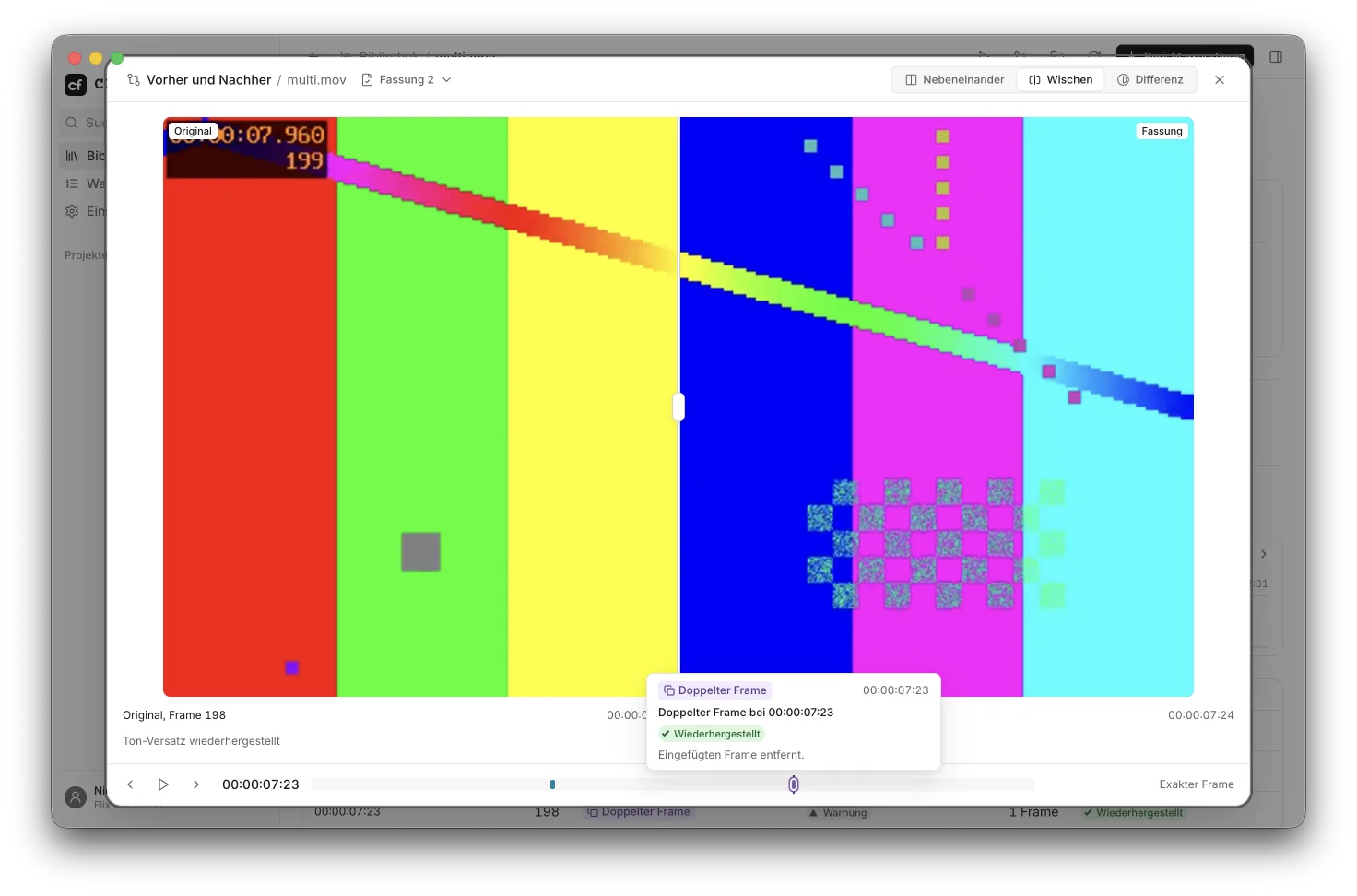
Vorher und Nachher
Original und Fassung, Frame für Frame. Nebeneinander, als Wischer oder als Differenz. Und an jeder Stelle siehst du, was ClipFix getan hat.
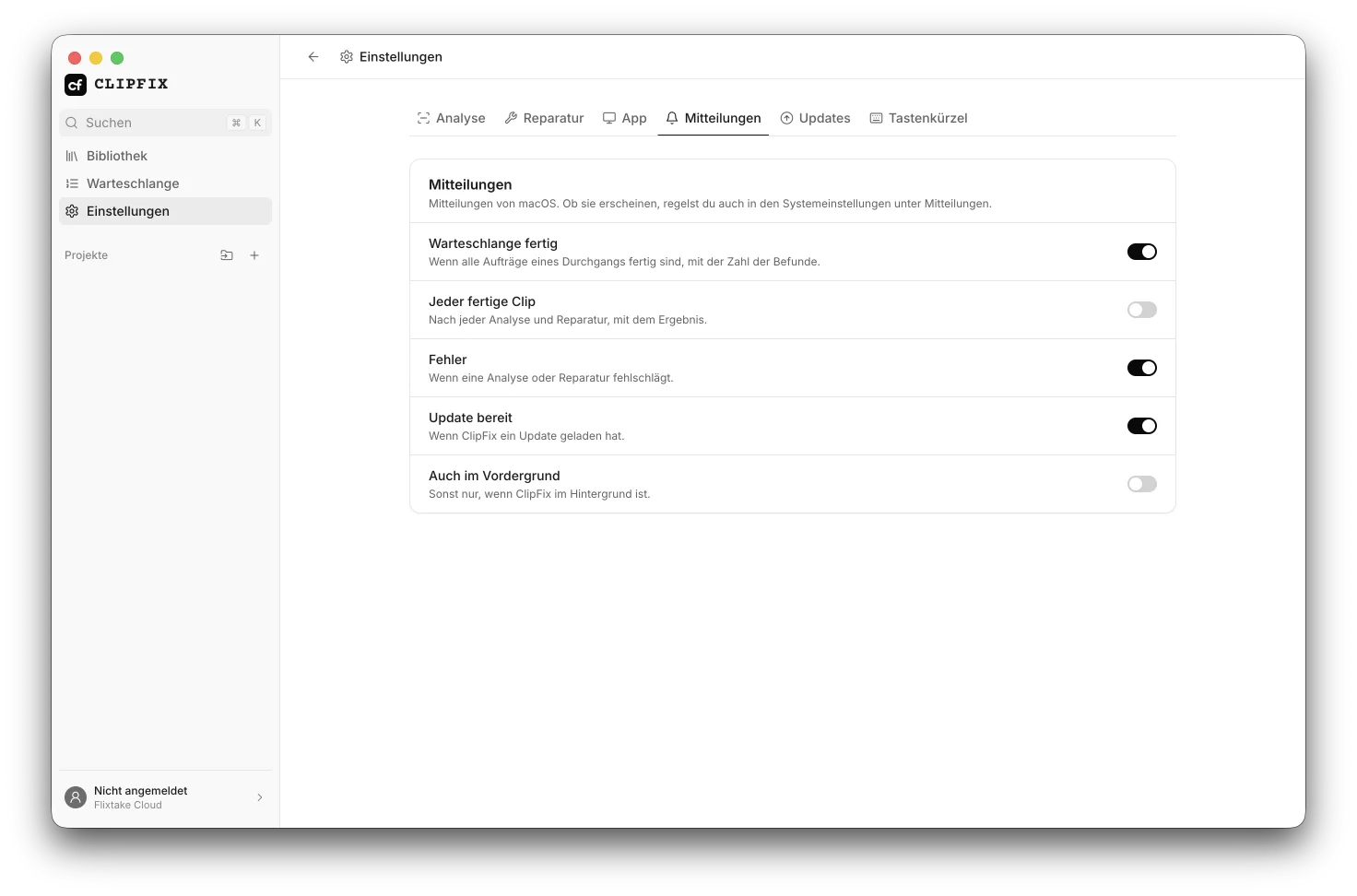
Warteschlange
Zieh einen ganzen Drehtag in die Warteschlange und schneid einfach weiter. ClipFix meldet sich, sobald alles durch ist.
Neu in 0.1.5
Bewegung glätten
Erst repariert ClipFix jeden Befund, dann glättet es die Bewegung. In einer Fassung, mit einem Klick auf „Alles beheben“.
Automatisch glätten
Einmal einschalten, und neben jede Reparatur legt ClipFix eine geglättete Fassung. Ohne einen weiteren Handgriff.
Vorher und Nachher
Bei 25 und 29,97 fps siehst du im Vergleich jeden einzelnen Frame. Nichts doppelt, nichts verschluckt.
Was ClipFix findet
Jeder Befund mit Timecode, Frame und Schwere. Und als CSV direkt weiter in die Postproduktion.
Formate
MP4, MOV und MXF mit H.264, HEVC, ProRes oder DNxHR. Im Finder mit ClipFix öffnen, fertig.

Lade ClipFix für deinen Mac und prüf noch heute deinen ersten Clip. Updates kommen von selbst.